
Happ на Linux: установка на Ubuntu, Fedora и Arch
Какой пакет Happ брать под ваш дистрибутив, команды установки для apt, dnf и pacman, AUR для Arch, сборки под ARM и вариант для сервера без графики.
Happ для Linux выходит в трёх пакетах: .deb, .rpm и .pkg.tar.zst, каждый под x64 и arm64. Ставится обычным пакетным менеджером, сторонних репозиториев не нужно, а ключ используется тот же, что на телефоне.
Ниже: какой пакет под какую систему, команды установки, Arch и AUR, и что делать, если графики на машине нет вовсе.
Какой пакет вашему дистрибутиву
| Дистрибутив | Пакет для x64 | Пакет для ARM |
|---|---|---|
| Ubuntu, Debian, Mint, Pop!_OS | Happ.linux.x64.deb | Happ.linux.arm64.deb |
| Fedora, RHEL, openSUSE | Happ.linux.x64.rpm | Happ.linux.arm64.rpm |
| Arch, Manjaro, EndeavourOS | Happ.linux.x64.pkg.tar.zst или AUR | Happ.linux.arm64.pkg.tar.zst |
Все файлы лежат в релизах проекта на GitHub, ссылки на актуальную версию собраны на странице загрузки для Linux. ARM-сборки подойдут Raspberry Pi и ноутбукам на ARM, если система у них 64-битная.
AppImage, Flatpak и Snap у Happ нет. Мы проверили список файлов последнего релиза 07.10.2026: там только три формата из таблицы. Консольной версии тоже нет, для терминала есть отдельный путь, о нём ниже.
Установка
Ubuntu, Debian и родственные:
sudo apt install ./Happ.linux.x64.deb
apt с путём к файлу сам подтянет зависимости. Если привыкли к dpkg, тоже можно: sudo dpkg -i Happ.linux.x64.deb, а затем sudo apt-get install -f, если dpkg пожалуется на зависимости.
Fedora и родственные:
sudo dnf install ./Happ.linux.x64.rpm
openSUSE:
sudo zypper install ./Happ.linux.x64.rpm
После установки Happ появится в меню приложений как обычная программа. На ARM-машине команды те же, меняется только имя файла.
Arch: пакет с GitHub или AUR
На Arch два варианта, и разница между ними только в обновлениях.
Пакет с GitHub ставится напрямую:
sudo pacman -U Happ.linux.x64.pkg.tar.zst
В AUR есть happ-desktop-bin. Его поддерживает сообщество, а не разработчики Happ, но внутри тот же официальный пакет: PKGBUILD скачивает файл из релизов на GitHub и сверяет контрольную сумму. Плюс в том, что обновления приходят вместе с системой:
yay -S happ-desktop-bin
Две оговорки. AUR-пакет собран только под x86_64, на ARM ставьте файл с GitHub. И он берёт самую свежую сборку, включая тестовые: 07.10.2026 в AUR лежала 4.4.8, которая на GitHub помечена как pre-release, а последняя стабильная — 4.3.0. Если нужна именно стабильная версия, ставьте пакет с GitHub.
Ключ и первое подключение
- Возьмите ключ в Telegram-боте MeerGuard — это одна строка.
- Откройте Happ, добавьте подписку по ключу. В списке появятся серверы.
- Выберите сервер и нажмите подключение.
- Проверьте результат на странице проверки IP: там должна быть страна сервера, а не ваш город.
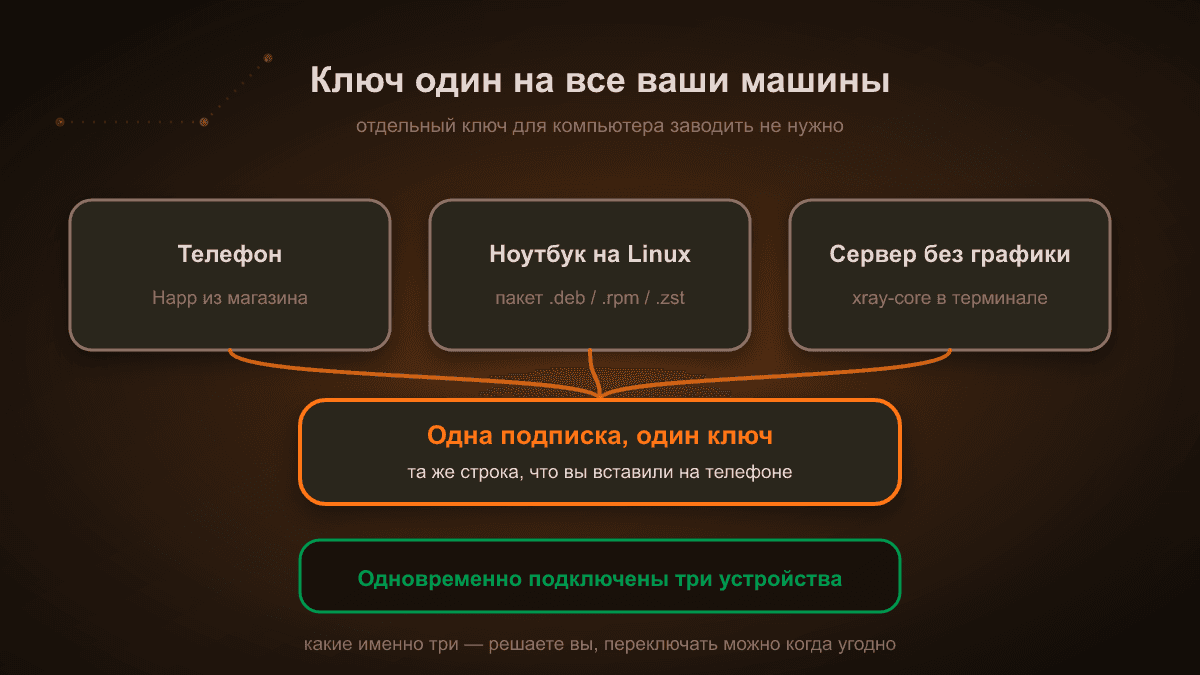
Отдельный ключ для компьютера не нужен: он один на все ваши устройства, а ограничение задаёт подписка. В MeerGuard это три одновременных подключения в любом тарифе.
Если графики на машине нет
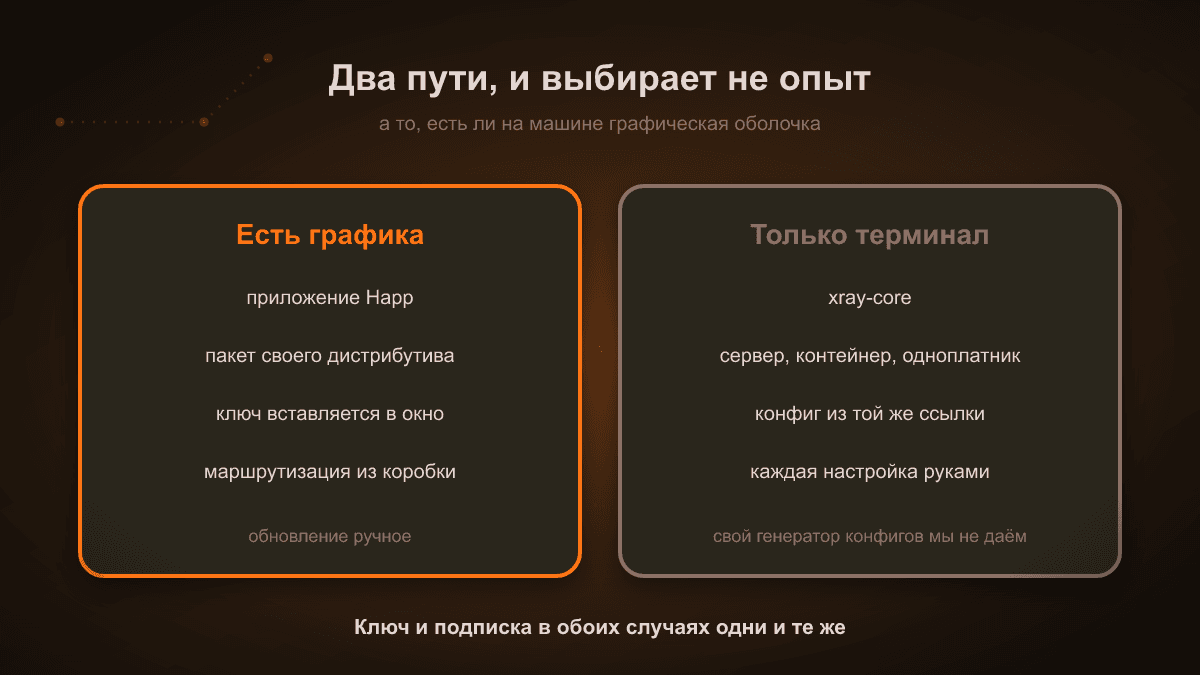
На сервере, в контейнере или на одноплатнике без монитора графический клиент не нужен, а часто и невозможен. Там подключение поднимается через xray-core. Это ядро, на котором работает сам Happ, так что протокол и параметры те же.
Конфиг собирается из той же VLESS-ссылки, что и в Happ: адрес сервера, параметры Reality и ваши учётные данные в ней уже есть. Как разложить ссылку по полям конфига, описано в документации xray-core. Своего генератора конфигов у нас нет, а за чужие мы не ручаемся, поэтому честно отправляем к первоисточнику.
На практике выбор простой. Приложение удобнее и умеет маршрутизацию из коробки. xray-core работает там, где приложению не на чем запуститься, но каждую настройку придётся описать руками.
Обновление
Для .deb и .rpm магазина приложений нет, поэтому обновление ручное: скачиваете свежий пакет и ставите поверх той же командой, что и в первый раз. На Arch с AUR-пакетом этим занимается yay -Syu.
Версию стоит проверить в двух случаях: приложение перестало запускаться после обновления системы или соединение перестало подниматься там, где раньше работало. Старая сборка — частая причина второго, порядок проверки разобран в статье про то, почему Happ не работает.
А роутер на Linux?
Технически можно: ключ vless:// подставляется в конфиг роутера на OpenWRT с sing-box или xray либо на Keenetic с пакетом XKeen. Такую схему мы описывали в статье про VPN на телевизоре LG, где без роутера не обойтись. Но поддерживаем мы только клиент Happ: прошивки роутеров не настраиваем и их работу не проверяем. Если что-то не заведётся, помочь с конфигом роутера поддержка не сможет.
Коротко
Пакет под свой дистрибутив, одна команда установки, ключ тот же, что на телефоне. На Arch удобнее AUR, если устраивают свежие тестовые сборки. Для машины без графики — xray-core и конфиг из той же ссылки.
Что вообще такое Happ и почему приложение бесплатное, а доступ нет — в разборе Happ (Хапп): что это за приложение. Инструкция для Windows и macOS — здесь.
Проверить на своей машине можно за 1 ₽: пробный доступ на три дня даёт тот же ключ, что и полная подписка.
Похожие статьи

Happ на ПК: скачать и настроить на Windows, macOS, Linux
Где скачать Happ для компьютера, как установить на Windows, macOS и Linux, добавить ключ и что делать, если соединение не поднимается.
ВПН на макбук: как установить и подключить за пять минут
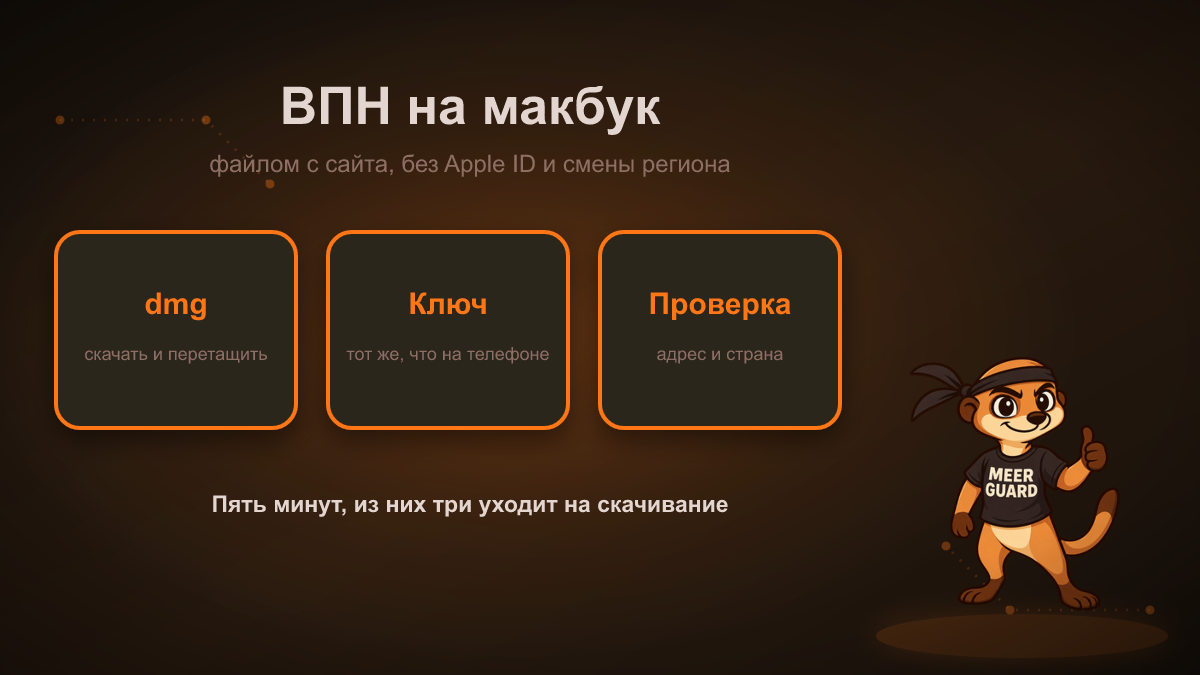
Happ для macOS ставится из dmg-файла или из App Store, работает на Intel и Apple Silicon. Установка по шагам, ключ, системное разрешение и что делать, если соединение не встаёт.
Happ не работает: порядок, которым это чинит поддержка
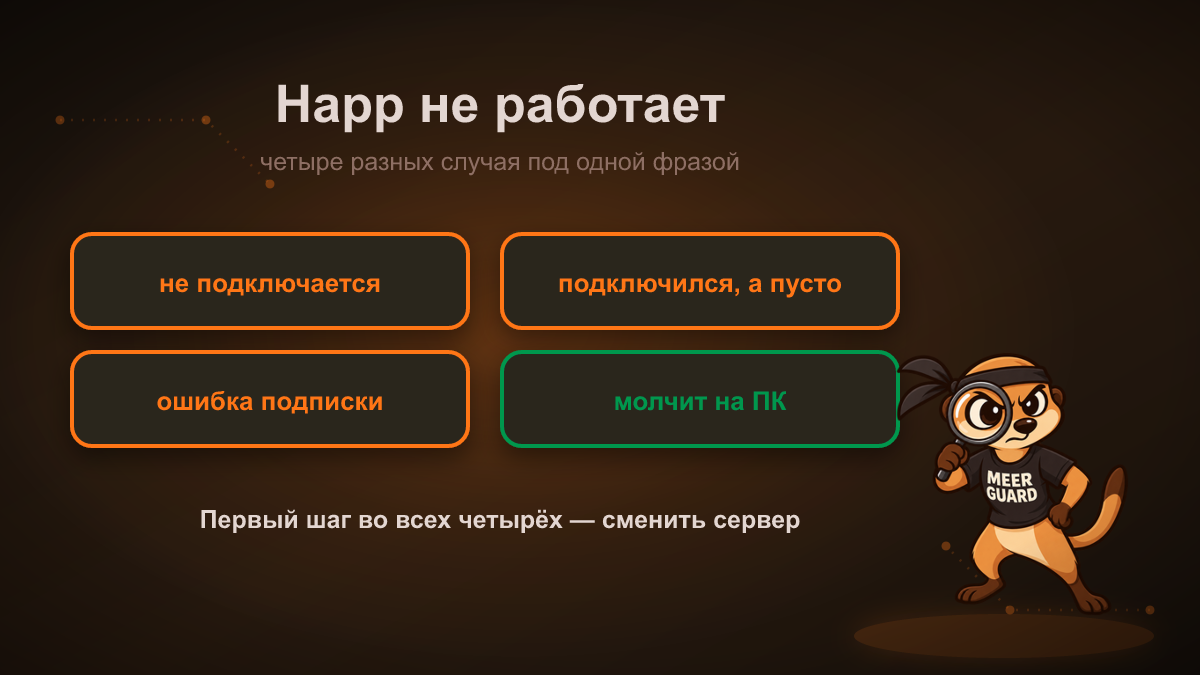
Что делать, если Happ не подключается, подключился и не грузит, ругается на подписку или молчит на компьютере. Порядок шагов — тот, которым разбирает обращения наша поддержка: от самого результативного к редкому.
Попробуйте MeerGuard VPN
Три дня полного доступа за 1 ₽. Без автопродления.